
初めての翻訳
このページを読み終える頃には、以下のことができるようになっています。
- サンドボックス組織のスキャン
- 数個のカスタムフィールドへの絞り込み
- AIによるターゲット言語への一括翻訳
- 結果のSalesforceへのデプロイ
所要時間:10分未満。コスト:数百文字分のAIクレジット。
1. 安全なターゲットの選択
Section titled “1. 安全なターゲットの選択”最初は必ずサンドボックスで実行してください。本番環境で直接実行しないでください。TranSFlatorのデプロイはアトミックであり、ロールバックも可能ですが、過信は禁物です。
Salesforce組織の接続で作成したサンドボックス接続を開きます。
2. スキャン
Section titled “2. スキャン”アプリを最初に開いたときに、組織がスキャンされます。組織の規模によりますが、10秒から数分かかります。翻訳グリッドに、カスタムフィールド、選択リスト値、レコードタイプ、ヘルプテキスト、レイアウト、Webリンク、入力規則、カスタムラベルなど、すべての翻訳可能な要素が表示されます。
3. 絞り込み
Section titled “3. 絞り込み”**[フィルター]アイコンをクリックし、[カスタムフィールド] → [ラベル]を選択して、グリッドをカスタムフィールドのラベルだけに制限します。[未翻訳]**列のチェックボックスをオンにして、まだ翻訳されていない行のみを表示します。これで、数行に絞り込まれるはずです。
4. ターゲット言語の選択
Section titled “4. ターゲット言語の選択”上部の言語ピッカーをクリックし、まだ翻訳を持っていない言語(例:ポーランド語)を選択します。グリッドの左側にソースが表示され、右側のターゲット列が空の状態で表示されます。
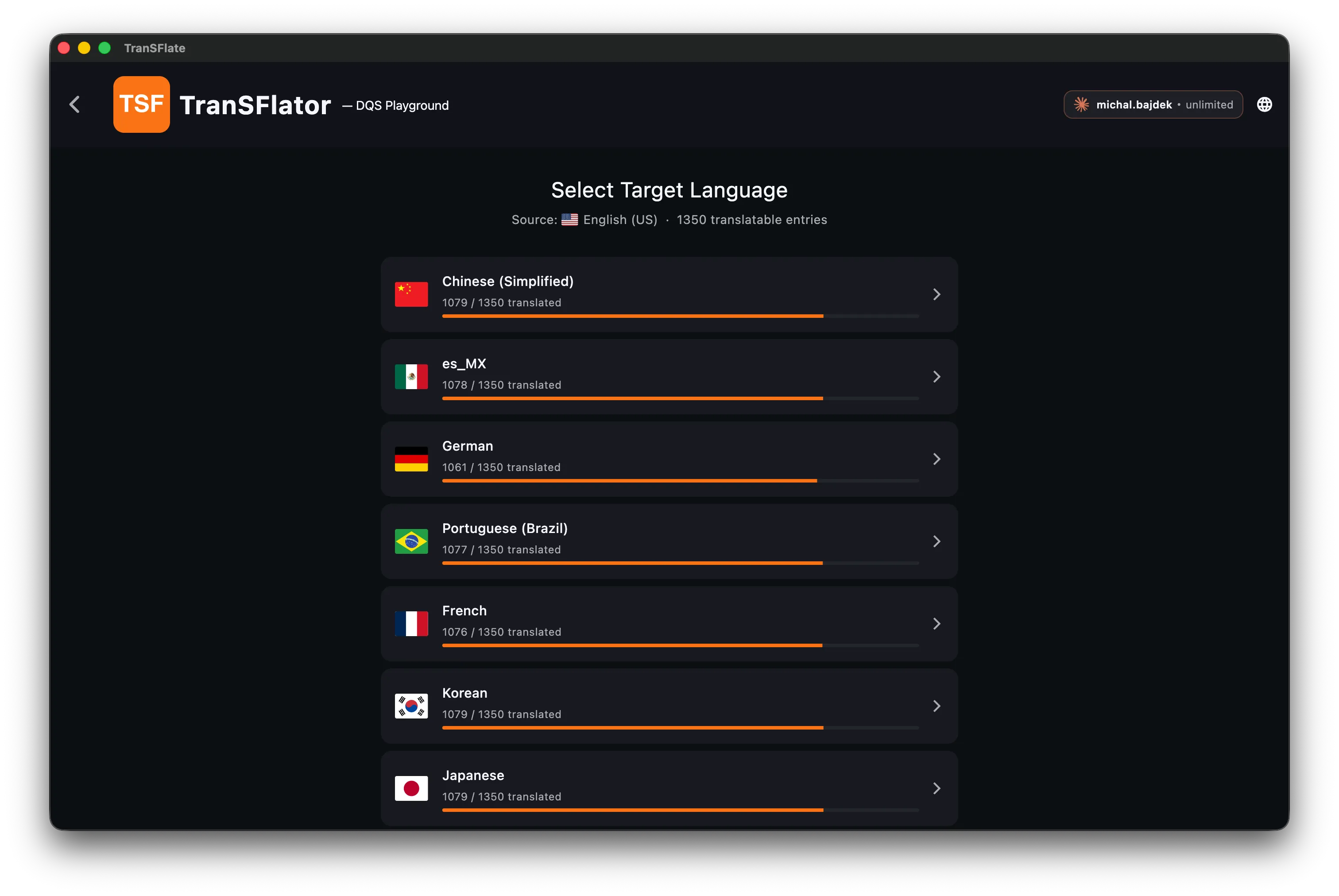
各行には、その言語ですでにカバーされている翻訳可能なエントリの数が表示されます。これにより、どのロケールに対応が必要かをすぐに把握できます。
トップバーの**[AIですべて翻訳]**をクリックします。使用するAIエンジンを尋ねるダイアログが表示されるので、1つ選択します。不明な場合は、エンジンの概要を参照してください。
アプリは各行をTranSFlatorバックエンドに送信し、バックエンドはリクエストを選択したエンジンにルーティングします。結果は返ってきた順にグリッドに表示されます。各行を手動で編集することも可能です。AIの提案は最終的な回答ではなく、出発点として活用してください。
6. デプロイ
Section titled “6. デプロイ”**[デプロイ]**をクリックします。アプリは変更をメタデータデプロイとしてパッケージ化し、接続のアクセストークンでリクエストに署名して、SalesforceのMetadata APIにプッシュします。進行状況ダイアログが表示され、その後に以下のいずれかが表示されます。
- 成功 — 変更がサンドボックスに反映されました。
- 一部失敗 — 拒否されたコンポーネントとその理由が正確に表示されます。多くの場合、Salesforceが操作を許可していない管理パッケージのフィールドです。アプリはこれらにフラグを立て、再試行時にスキップします。
ブラウザでサンドボックスを開き、UI言語を今翻訳した言語に切り替えて、カスタムフィールドが期待通りに表示されているか確認します。
次のステップ
Section titled “次のステップ”さらに詳しく知りたい場合は、全機能について解説しているAI一括翻訳をお読みください。