
AI一括翻訳
AI一括翻訳は、TranSFlatorをインストールする価値を最も実感できる機能です。行を選択し、**[AIですべて翻訳]**をクリックしてエンジンを選択すると、アプリはAIプロバイダーからの翻訳をグリッドにストリーミングします。
一括翻訳の開始
Section titled “一括翻訳の開始”- 翻訳したい行だけが表示されるまで、グリッドをフィルタリングおよび検索します。
- [表示されているすべてを選択](⌘/Ctrl + Shift + A)をクリックします。
- ツールバーの**[AIですべて翻訳]**をクリックします。
- エンジンと地域を選択します。
- 確定します。
エンジンの選択
Section titled “エンジンの選択”ピッカーには、アカウントで有効にしているすべてのエンジンと、選択した行の推定コストが表示されます。比較については、エンジンの概要を参照してください。
翻訳リクエストが地理的にどこで処理されるかを選択します。これはデータ居住性の要件に関連します。一部のAIプロバイダーでは、米国、EU、アジア、オーストラリアから選択できます。TranSFlatorは選択された地域の情報をバックエンドに転送し、バックエンドはリクエストを正しいプロバイダーのエンドポイントにルーティングします。
リアルタイムの進行状況
Section titled “リアルタイムの進行状況”下部のバナーには、完了した行数/合計行数、現在の速度、および推定残り時間が表示されます。一括翻訳の途中でキャンセルすることも可能です。その場合、すでに返ってきた翻訳はグリッドに保持されます(まだワークスペースには保存されていません。⌘/Ctrl + Sで保存してください)。
失敗への対応
Section titled “失敗への対応”AIプロバイダーが特定の行を拒否した場合(長すぎる、サポートされていない文字、コンテンツポリシーによるブロックなど)、その行は空のままになり、エラーがサイドバーに記録されます。失敗した行は、個別に再試行するか、完全にスキップすることができます。
コストモデル
Section titled “コストモデル”各一括翻訳は、アカウント残高からAIクレジットを消費します。クレジットは行単位ではなく、ソース文字列の文字数単位で消費されます。10文字のフィールドラベルは、どのエンジンを使用しても10クレジットを消費します。料金モデルの詳細については、AIクレジットを参照してください。
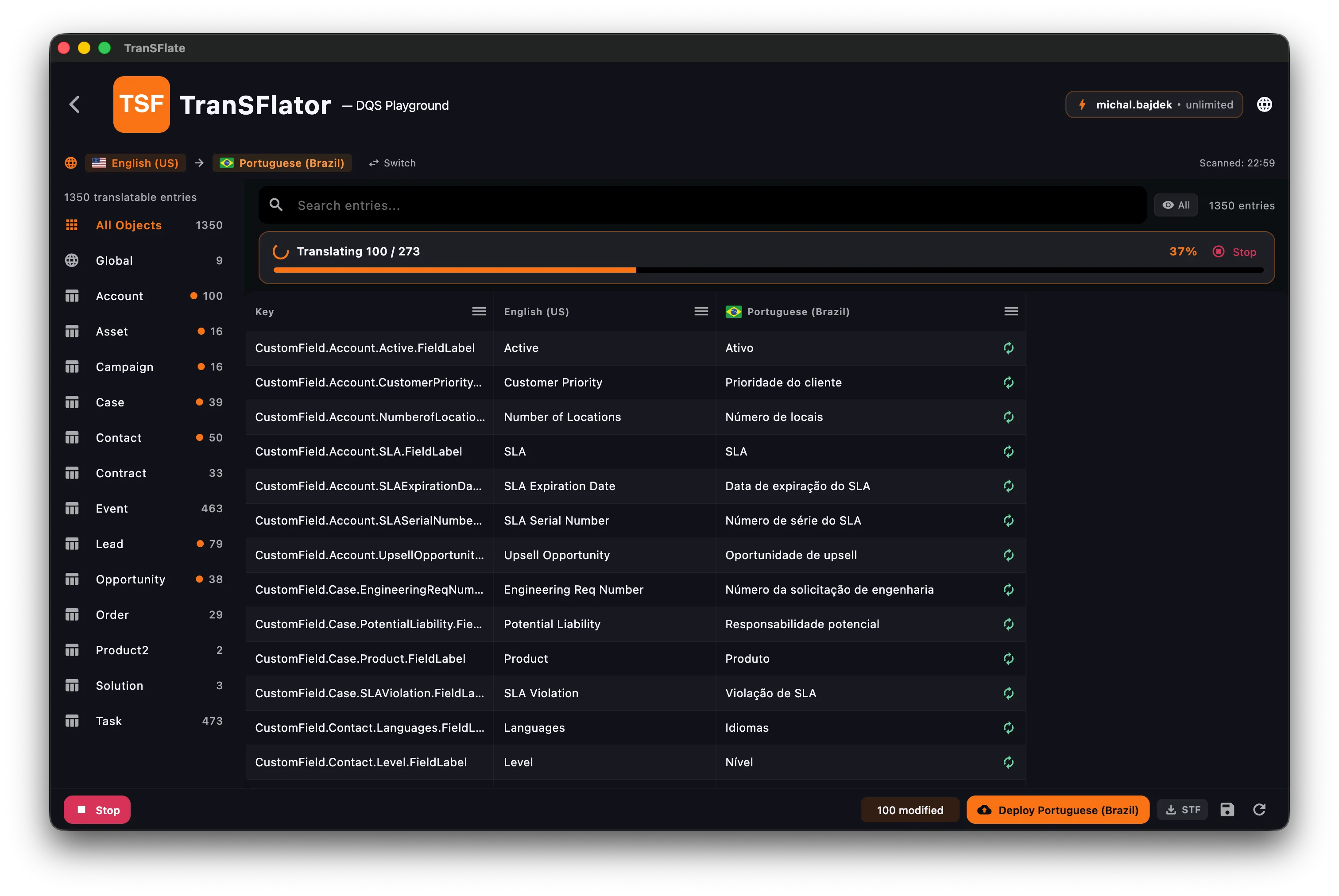
グリッド上部のプログレスバーはリアルタイムです。AIが応答するにつれて行が埋まり、**[停止]**をクリックすると、すでに返ってきた行を失うことなく残りのリクエストをキャンセルできます。