
Tableau de bord
Le tableau de bord est ce que vous voyez immédiatement après la connexion. Il répond aux trois questions pour lesquelles vous venez généralement sur le panneau : combien de crédits me reste-t-il, l’API est-elle en bonne santé et combien ai-je traduit récemment.
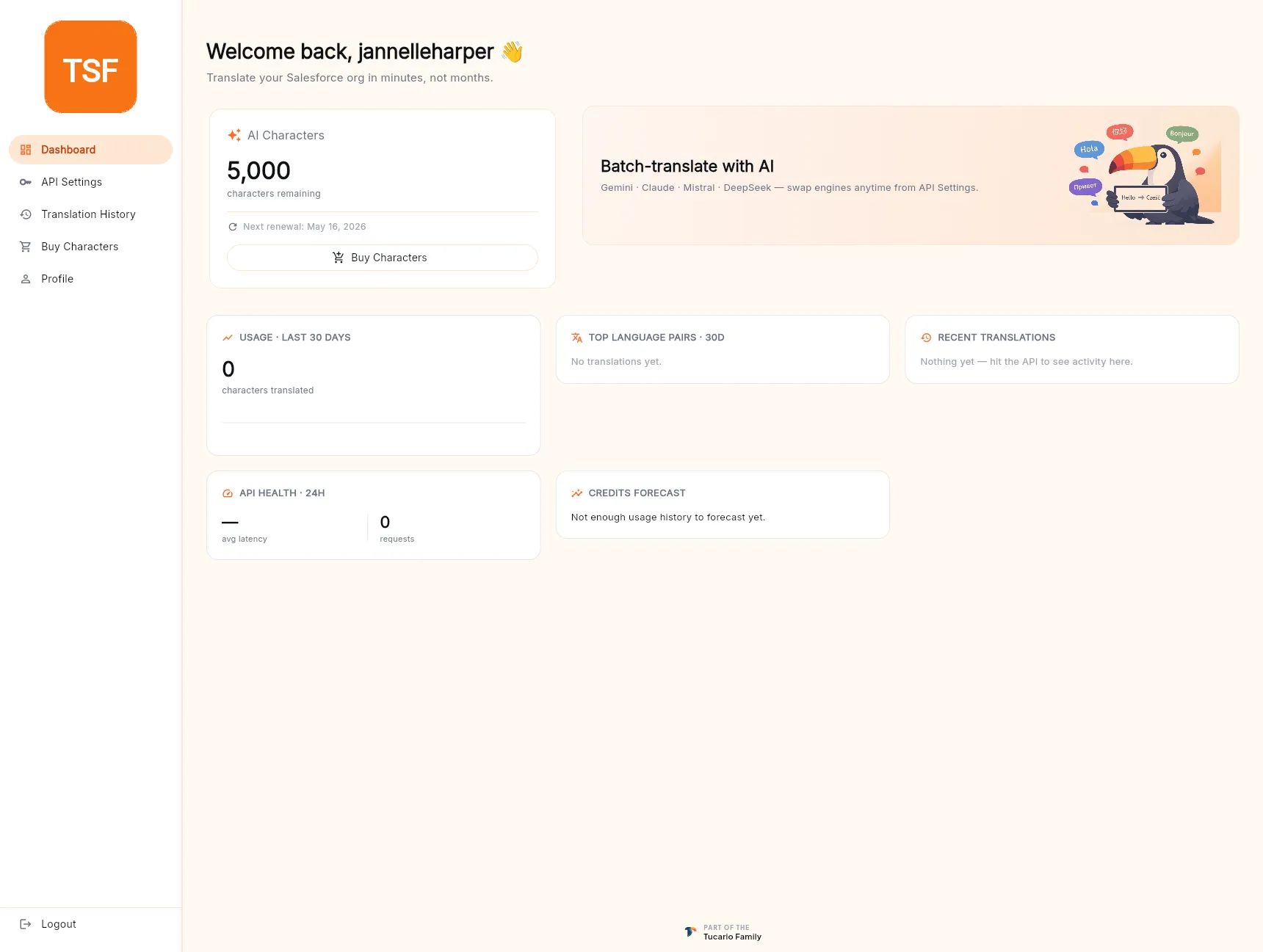
Ce que montre chaque tuile
Section intitulée « Ce que montre chaque tuile »AI Characters — votre solde de crédits actuel et la date du prochain renouvellement (plan gratuit : tous les 30 jours, plans payants : le premier jour de votre cycle de facturation). Le bouton Buy Characters vous envoie directement au parcours d’achat.
Batch-translate with AI — un rappel des moteurs qui sont connectés (Gemini · Claude · Mistral · DeepSeek) et du fait que vous pouvez basculer entre eux à tout moment depuis API Settings.
Usage · Last 30 days — un décompte glissant des caractères traduits au cours des 30 derniers jours, tous moteurs confondus. Utile pour estimer si votre allocation gratuite tiendra le mois.
Top language pairs · 30d — liste classée de vos paires source→cible les plus utilisées. Vide sur un compte tout neuf ; se remplit automatiquement une fois que vous lancez vos premiers lots.
Recent translations — une sélection des dernières lignes que vous avez traduites. En cliquant sur Translation History (barre latérale gauche), vous ouvrez le journal complet.
API Health · 24h — latence moyenne et nombre de requêtes effectuées avec votre jeton d’API au cours des 24 dernières heures. Si vous constatez un pic de latence ou de requêtes que vous n’avez pas initiées, régénérez le jeton immédiatement (voir Paramètres de l’API).
Credits forecast — une projection naïve du moment où votre solde actuel sera épuisé, fondée sur votre tendance d’utilisation récente. Se remplit après quelques jours d’activité.
Intégration à la première exécution
Section intitulée « Intégration à la première exécution »Les nouveaux comptes qui viennent de vérifier leur e-mail sont acheminés via un parcours d’intégration en deux étapes avant que le tableau de bord ne se charge pour la première fois.
Étape 1 — Choisissez votre moteur d’IA
Section intitulée « Étape 1 — Choisissez votre moteur d’IA »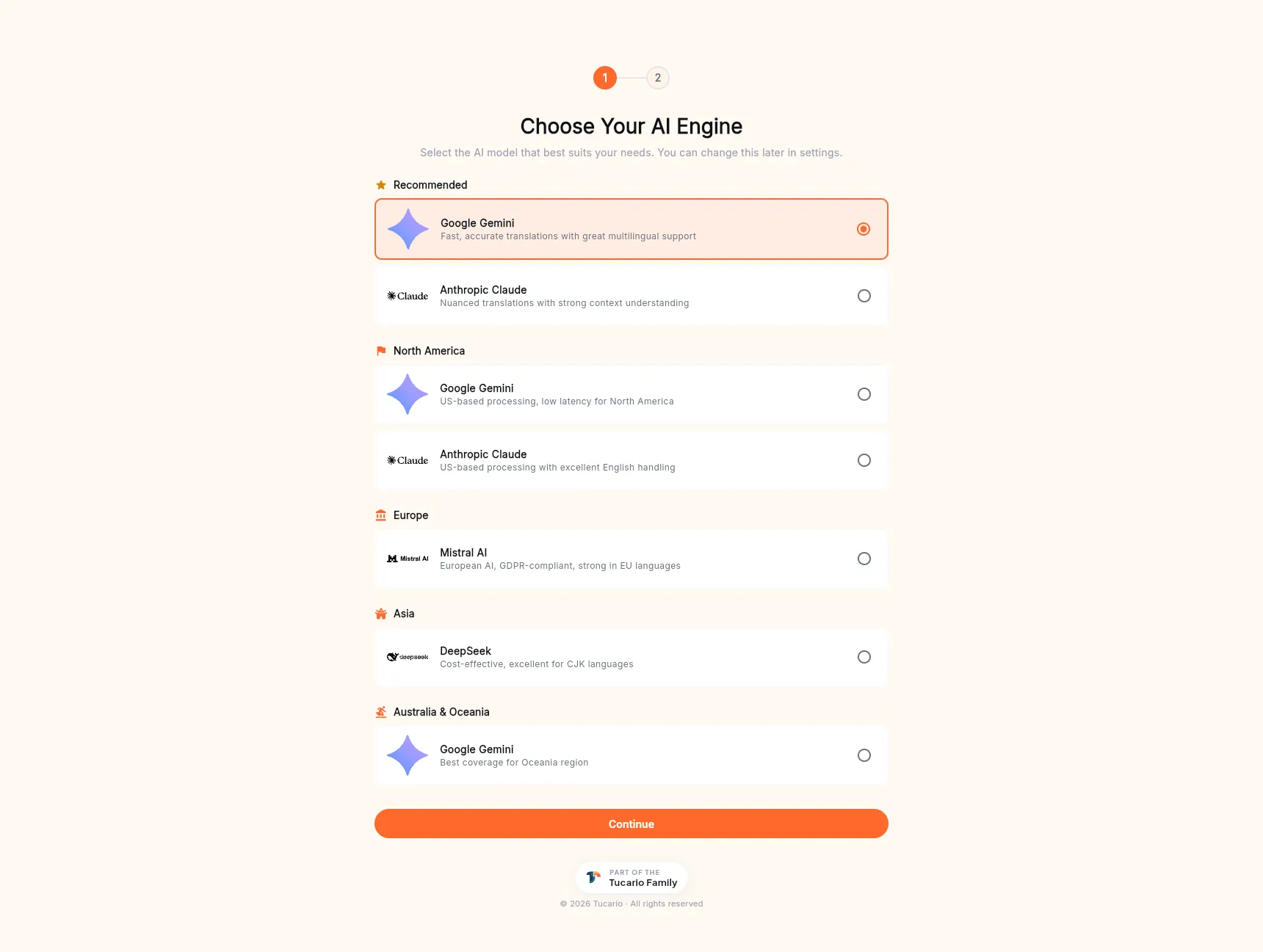
TranSFlator fonctionne avec quatre moteurs d’IA ; vous en choisissez un comme moteur par défaut pour les nouveaux lots. Le sélecteur les regroupe ainsi :
- Recommended — valeurs par défaut polyvalentes : Google Gemini pour une traduction multilingue rapide et précise ; Anthropic Claude pour un travail nuancé et sensible au contexte.
- North America — traitement basé aux États-Unis pour un trafic NA à faible latence.
- Europe — Mistral AI, conforme au RGPD et solide sur les langues de l’UE.
- Asia — DeepSeek, économique et solide sur les langues CJK.
- Australia & Oceania — Gemini, meilleure couverture régionale.
Le choix n’est pas figé. Vous pouvez changer de moteur à tout moment depuis l’écran API Settings ou dans la configuration de lot de l’application de bureau.
Étape 2 — Choisissez votre plan
Section intitulée « Étape 2 — Choisissez votre plan »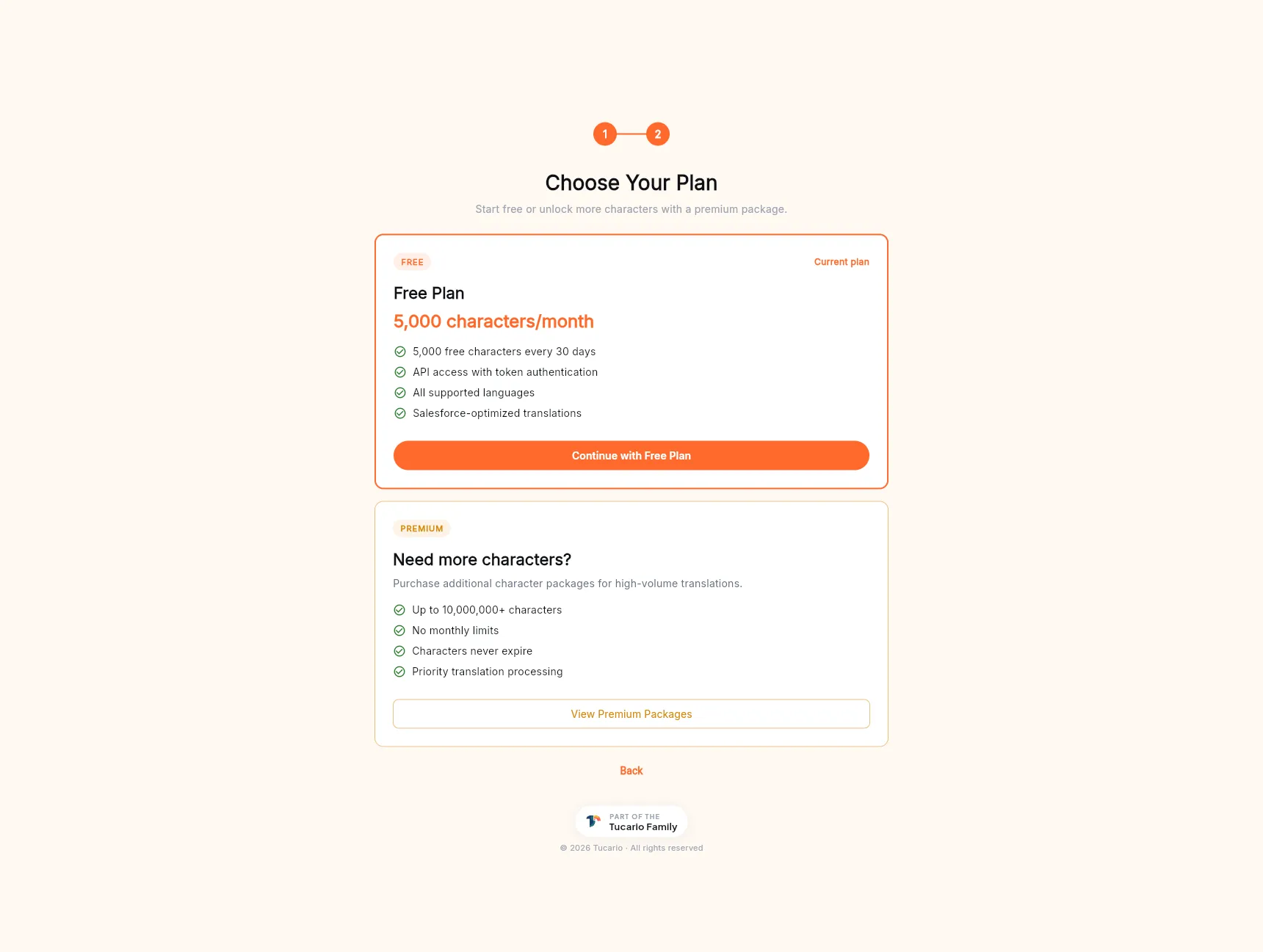
Le plan gratuit (5 000 caractères par 30 jours, accès à l’API, toutes les langues prises en charge) suffit pour évaluer TranSFlator de bout en bout et même couvrir les petites organisations. Pour des volumes plus importants, la carte Premium ouvre le sélecteur de packs — voir Achat de crédits pour les détails.
Cliquez sur Continue with Free Plan pour terminer l’intégration et arriver sur le tableau de bord. Vous pouvez acheter des packs à tout moment ultérieur depuis le bouton Buy Characters du tableau de bord ou l’entrée Buy Characters de la barre latérale.