
Connectez votre organisation Salesforce
TranSFlator se connecte à Salesforce en utilisant OAuth 2.0 avec PKCE (code challenge method S256). Il n’y a pas d’étape “copier-coller votre nom d’utilisateur et votre mot de passe”, et le backend de TranSFlator n’est pas au milieu — le code d’autorisation est échangé sur votre propre machine.
- Dans l’application, cliquez sur Add Connection en haut à droite.
- Donnez un libellé à la connexion (ex: “EMEA sandbox” ou “Acme production”), choisissez s’il s’agit d’une instance de Production/Developer (
login.salesforce.com) ou d’un Sandbox (test.salesforce.com), et cliquez sur Authorize. - Votre navigateur s’ouvre. Connectez-vous à Salesforce comme vous le feriez normalement. Si votre organisation utilise le SSO ou la MFA, le flux normal s’exécute ici.
- Salesforce vous demande d’autoriser l’Application Connectée TranSFlator à accéder aux métadonnées. Cliquez sur Allow (Autoriser).
- Salesforce redirige vers
http://localhost:1717/oauth/callback, que l’application de bureau écoute. Le rappel en boucle locale ne quitte jamais votre machine. - L’application échange le code d’autorisation contre un jeton d’actualisation (refresh token) et un jeton d’accès (access token). Le jeton d’actualisation est crypté avec AES-256-CBC et écrit dans
transflate.db; le jeton d’accès réside uniquement dans la RAM.
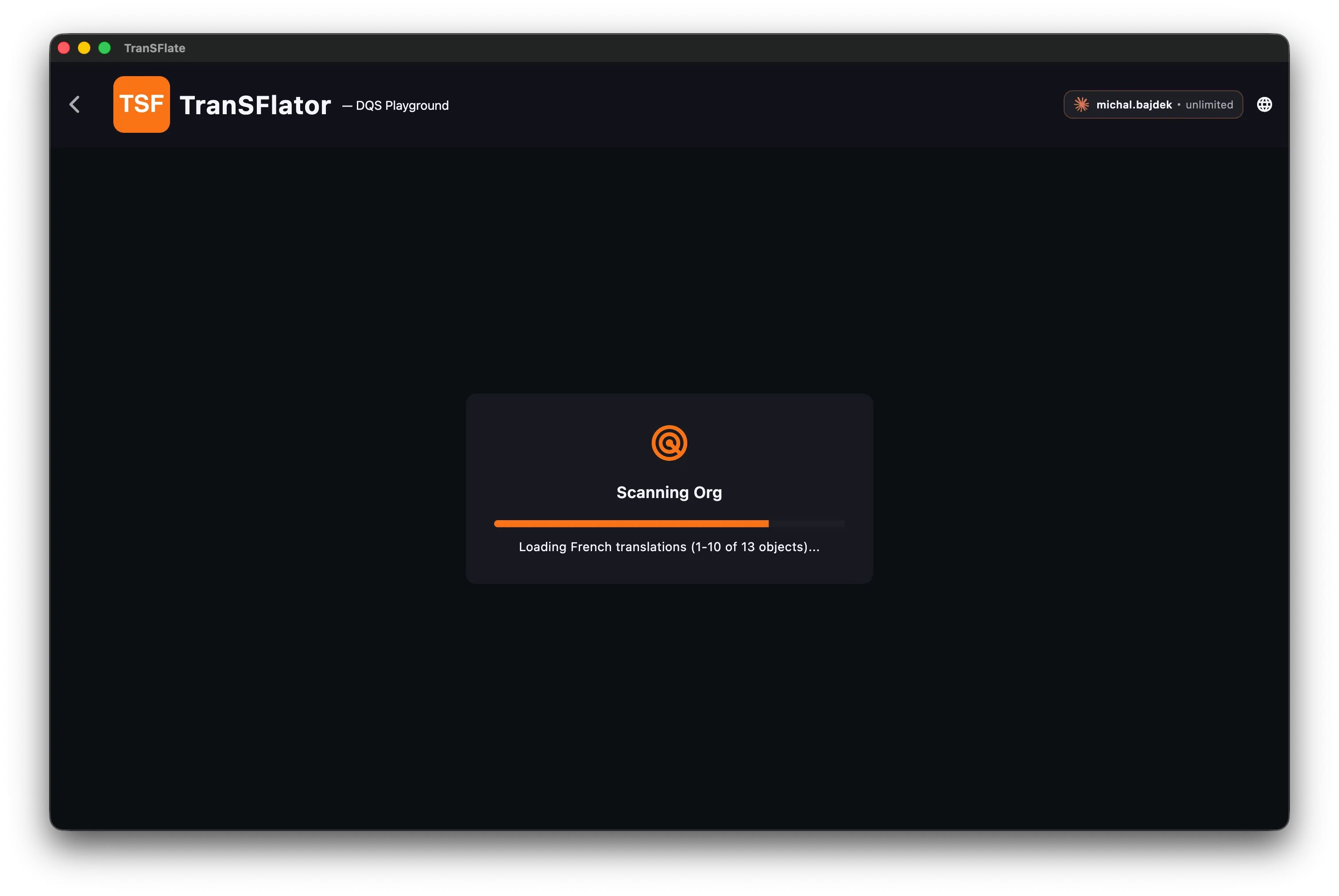
Vous êtes maintenant connecté. La connexion apparaît dans la barre latérale avec un point d’état vert. Cliquez dessus pour ouvrir la grille de traduction de cette organisation — TranSFlator scannera immédiatement l’organisation pour chaque élément traduisible :
Utiliser un domaine personnalisé
Section intitulée « Utiliser un domaine personnalisé »Si votre organisation utilise un domaine personnalisé (My Domain, ex: acme.my.salesforce.com), choisissez Custom Domain dans le sélecteur d’instance et collez le nom d’hôte complet https://.... L’application l’utilisera comme hôte OAuth au lieu du point de terminaison de connexion standard.
Organisations Scratch
Section intitulée « Organisations Scratch »Les organisations scratch fonctionnent exactement comme les bacs à sable (sandboxes) : choisissez Sandbox dans le sélecteur d’instance. Le jeton d’actualisation vit aussi longtemps que l’organisation scratch — lorsque l’organisation scratch expire, TranSFlator vous le signalera lors du prochain test de connexion.
Ce que TranSFlator voit
Section intitulée « Ce que TranSFlator voit »Une fois connectée, l’application a le même accès aux métadonnées que votre utilisateur connecté — rien de plus. Si votre utilisateur peut voir un champ, TranSFlator peut le traduire. Si votre utilisateur n’a pas accès à un type d’enregistrement, TranSFlator ne peut pas le scanner non plus. Définissez les ensembles de permissions (permission sets) de votre utilisateur de test avant de lancer un scan complet si vous souhaitez limiter le rayon d’action.