
Dashboard
Das Dashboard ist das, was Sie direkt nach der Anmeldung sehen. Es beantwortet die drei Fragen, wegen derer Sie das Panel üblicherweise öffnen: Wie viel Guthaben habe ich noch, ist die API in Ordnung und wie viel habe ich in letzter Zeit übersetzt?
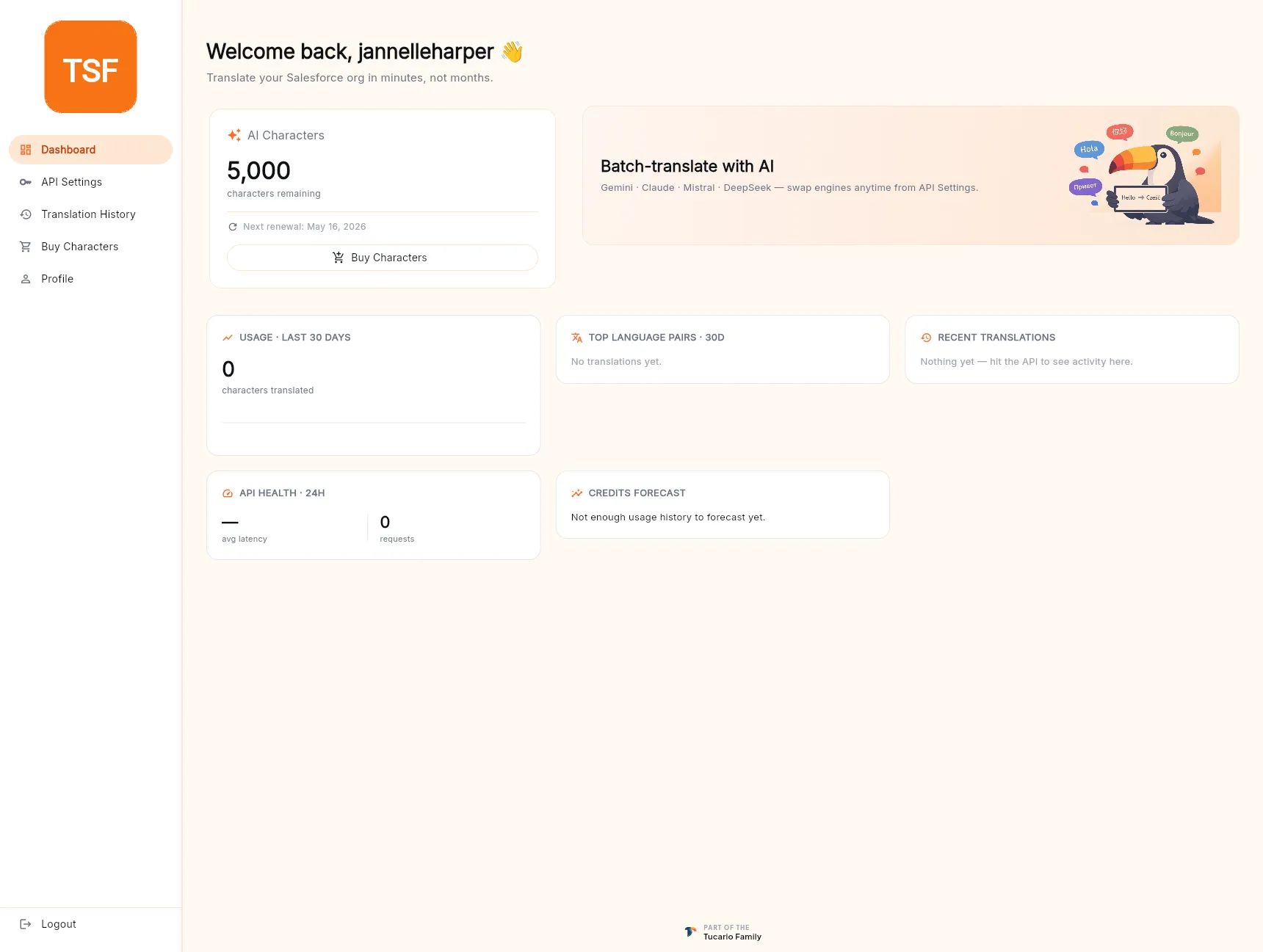
Was jede Kachel zeigt
Abschnitt betitelt „Was jede Kachel zeigt“AI Characters — Ihr aktuelles Guthaben und das Datum der nächsten Erneuerung (kostenloser Plan: alle 30 Tage, kostenpflichtige Pläne: erster Tag Ihres Abrechnungszyklus). Die Schaltfläche Buy Characters springt direkt in den Kaufprozess.
Batch-translate with AI — eine Erinnerung daran, welche Engines angebunden sind (Gemini · Claude · Mistral · DeepSeek) und dass Sie jederzeit über API Settings zwischen ihnen wechseln können.
Usage · Last 30 days — eine laufende Zählung der in den letzten 30 Tagen über alle Engines übersetzten Zeichen. Nützlich, um abzuschätzen, ob Ihr kostenloses Kontingent den Monat überdauern wird.
Top language pairs · 30d — nach Häufigkeit sortierte Liste Ihrer am häufigsten verwendeten Quell→Ziel-Paare. Leer bei einem neuen Konto; wird automatisch gefüllt, sobald Sie Ihre ersten Batches ausführen.
Recent translations — ein Auszug der zuletzt übersetzten Zeilen. Ein Klick auf Translation History (linke Seitenleiste) öffnet das vollständige Protokoll.
API Health · 24h — durchschnittliche Latenz und Anzahl der Anfragen gegen Ihren API-Token in den letzten 24 Stunden. Wenn Sie einen Latenz- oder Anfragenanstieg sehen, den Sie nicht ausgelöst haben, rotieren Sie den Token sofort (siehe API-Einstellungen).
Credits forecast — eine naive Prognose, wann Ihr aktuelles Guthaben aufgebraucht sein wird, basierend auf Ihrem letzten Nutzungstrend. Wird nach einigen Tagen Aktivität gefüllt.
Onboarding beim ersten Start
Abschnitt betitelt „Onboarding beim ersten Start“Neue Konten, die ihre E-Mail-Adresse gerade verifiziert haben, werden durch einen zweistufigen Onboarding-Ablauf geführt, bevor das Dashboard zum ersten Mal geladen wird.
Schritt 1 — KI-Engine auswählen
Abschnitt betitelt „Schritt 1 — KI-Engine auswählen“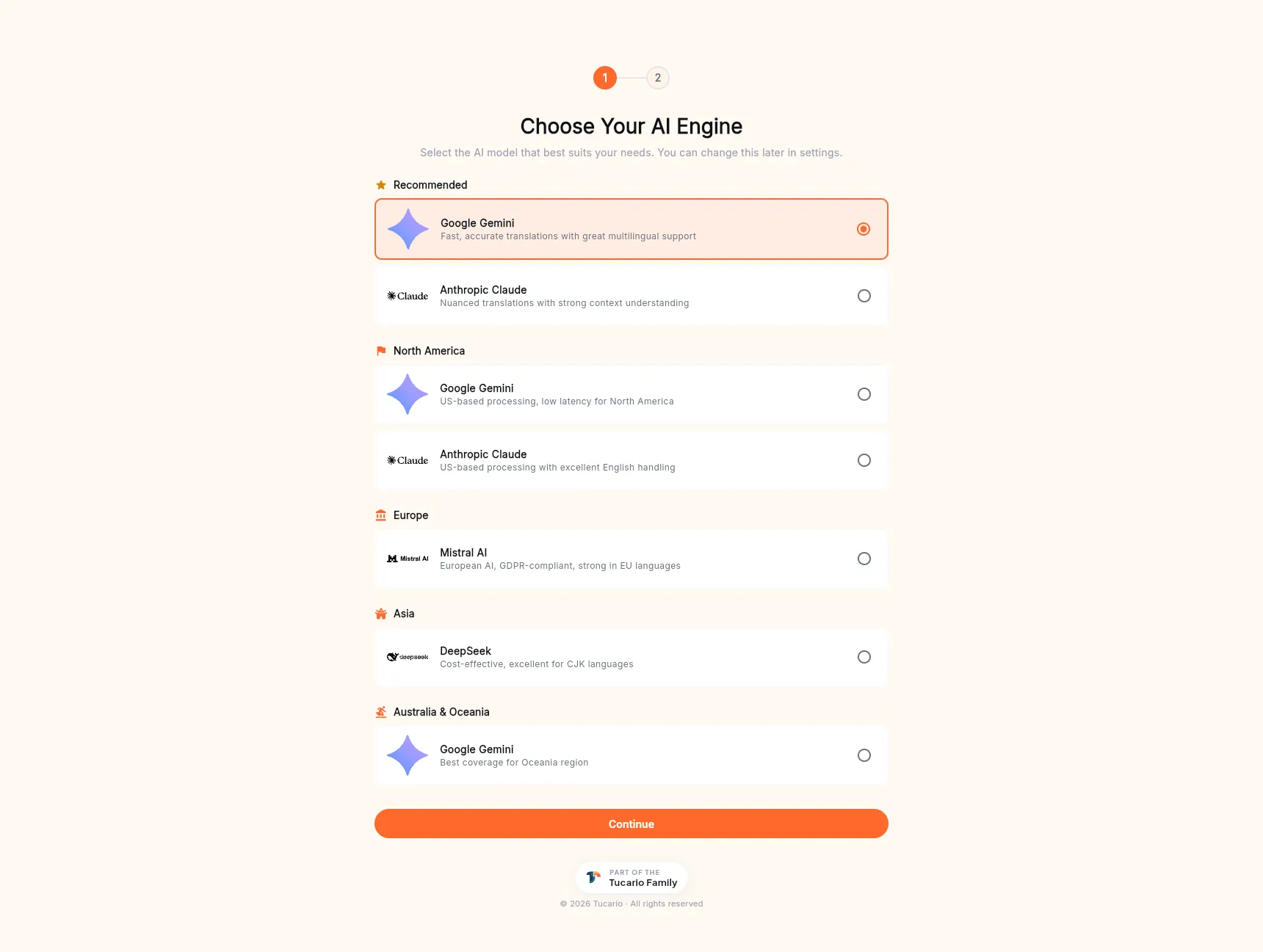
TranSFlator arbeitet mit vier KI-Engines; Sie wählen eine als Standard für neue Batches aus. Der Picker gruppiert sie wie folgt:
- Recommended — Allzweck-Standards: Google Gemini für schnelle, präzise mehrsprachige Übersetzung; Anthropic Claude für nuancierte, kontextbewusste Arbeit.
- North America — In den USA gehostete Verarbeitung für latenzarmen NA-Traffic.
- Europe — Mistral AI, GDPR-konform und stark bei EU-Sprachen.
- Asia — DeepSeek, kosteneffizient und stark bei CJK.
- Australia & Oceania — Gemini, beste regionale Abdeckung.
Die Wahl ist nicht endgültig. Sie können Engines jederzeit über den Bildschirm API Settings oder in der Batch-Konfiguration der Desktop-App wechseln.
Schritt 2 — Plan auswählen
Abschnitt betitelt „Schritt 2 — Plan auswählen“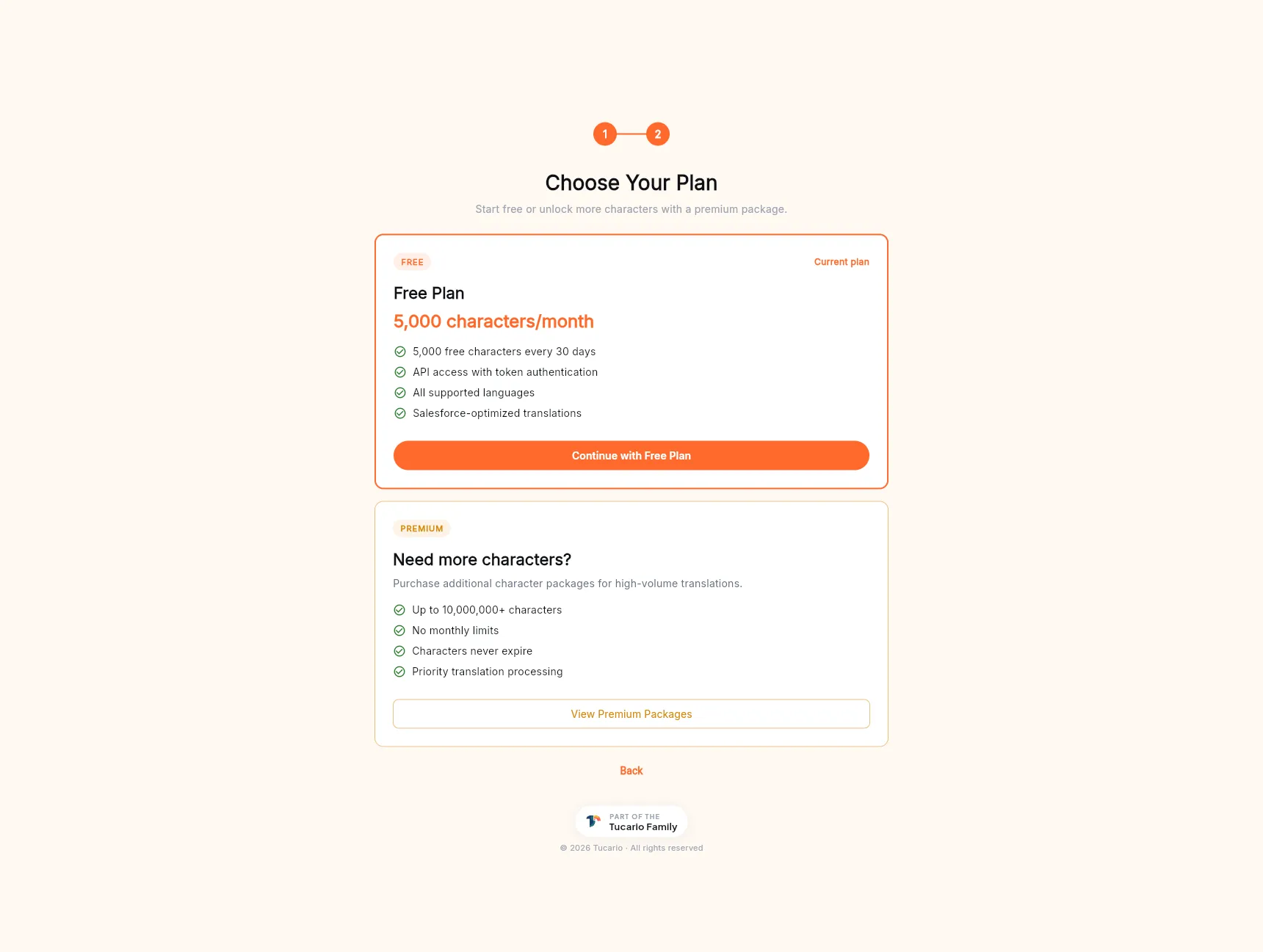
Der kostenlose Plan (5.000 Zeichen pro 30 Tage, API-Zugriff, alle unterstützten Sprachen) reicht aus, um TranSFlator durchgehend zu evaluieren und sogar kleine Organisationen abzudecken. Für höhere Volumina öffnet die Premium-Karte den Paket-Picker — siehe Guthaben kaufen für Details.
Klicken Sie auf Continue with Free Plan, um das Onboarding abzuschließen und auf dem Dashboard zu landen. Sie können Pakete jederzeit später über die Schaltfläche Buy Characters auf dem Dashboard oder über den Eintrag Buy Characters in der Seitenleiste erwerben.