
Registrierung & Anmeldung
Das Account-Panel unter panel.transflator.com ist der Ort, an dem Sie das Konto erstellen, gegen das sich die Desktop-App anmeldet. Es handelt sich um eine Flutter-Web-Anwendung, die auf Firebase Auth, Firestore und einem einzigen Cloud-Functions-Endpunkt basiert.
Anmeldung
Abschnitt betitelt „Anmeldung“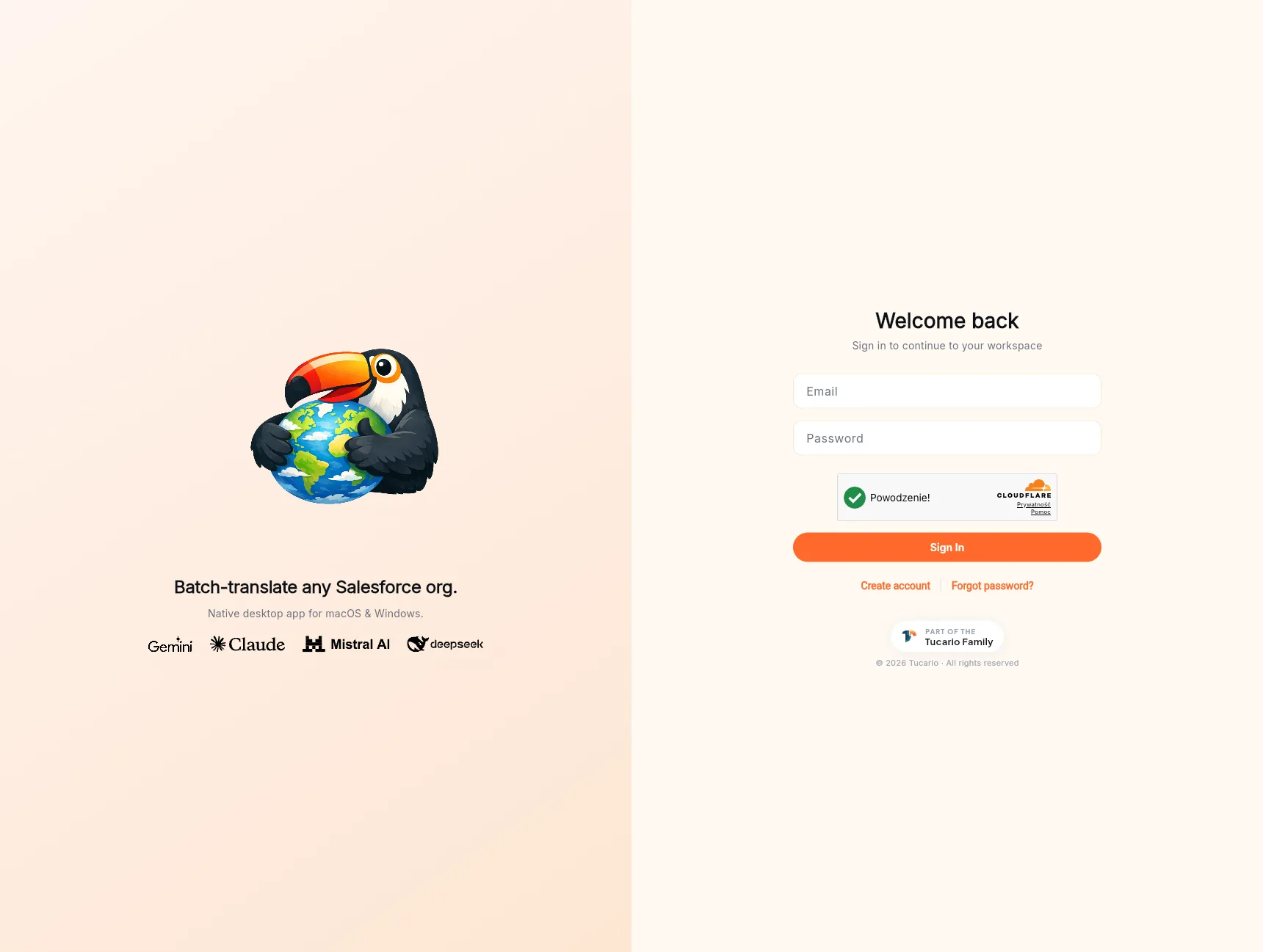
Wiederkehrende Nutzer landen auf dem Anmeldebildschirm unter panel.transflator.com.
- Geben Sie Ihre E-Mail-Adresse und Ihr Passwort ein.
- Lösen Sie die reCAPTCHA-Abfrage, falls Sie dazu aufgefordert werden.
- Klicken Sie auf Sign in.
Das Formular sendet an POST /auth/login, das Firebase Auth
als Proxy aufruft und Ihren benutzerspezifischen API-Token
zurückgibt. Genau denselben Token erhält die Desktop-App, wenn
Sie sich dort anmelden.
Die Links unter dem Formular decken die zwei üblichen Umwege ab:
- Create account — führt Sie zum unten beschriebenen Registrierungsablauf.
- Forgot password? — sendet eine E-Mail zum Zurücksetzen über unsere Transaktionspipeline. Der Reset-Link ist 1 Stunde lang gültig.
Registrierung
Abschnitt betitelt „Registrierung“Wenn Sie noch kein Konto haben, klicken Sie auf dem Anmeldebildschirm auf Create account.
- Geben Sie Ihre E-Mail-Adresse und ein sicheres Passwort ein.
- Lösen Sie die reCAPTCHA-Abfrage.
- Klicken Sie auf Create account.
Das Backend erstellt einen Firebase-Auth-Benutzer sowie ein
entsprechendes Dokument in der Firestore-Sammlung users, das
mit Ihrem Start-Guthaben für KI-Zeichen und einem frisch
generierten API-Token vorbefüllt wird.
E-Mail-Adresse verifizieren
Abschnitt betitelt „E-Mail-Adresse verifizieren“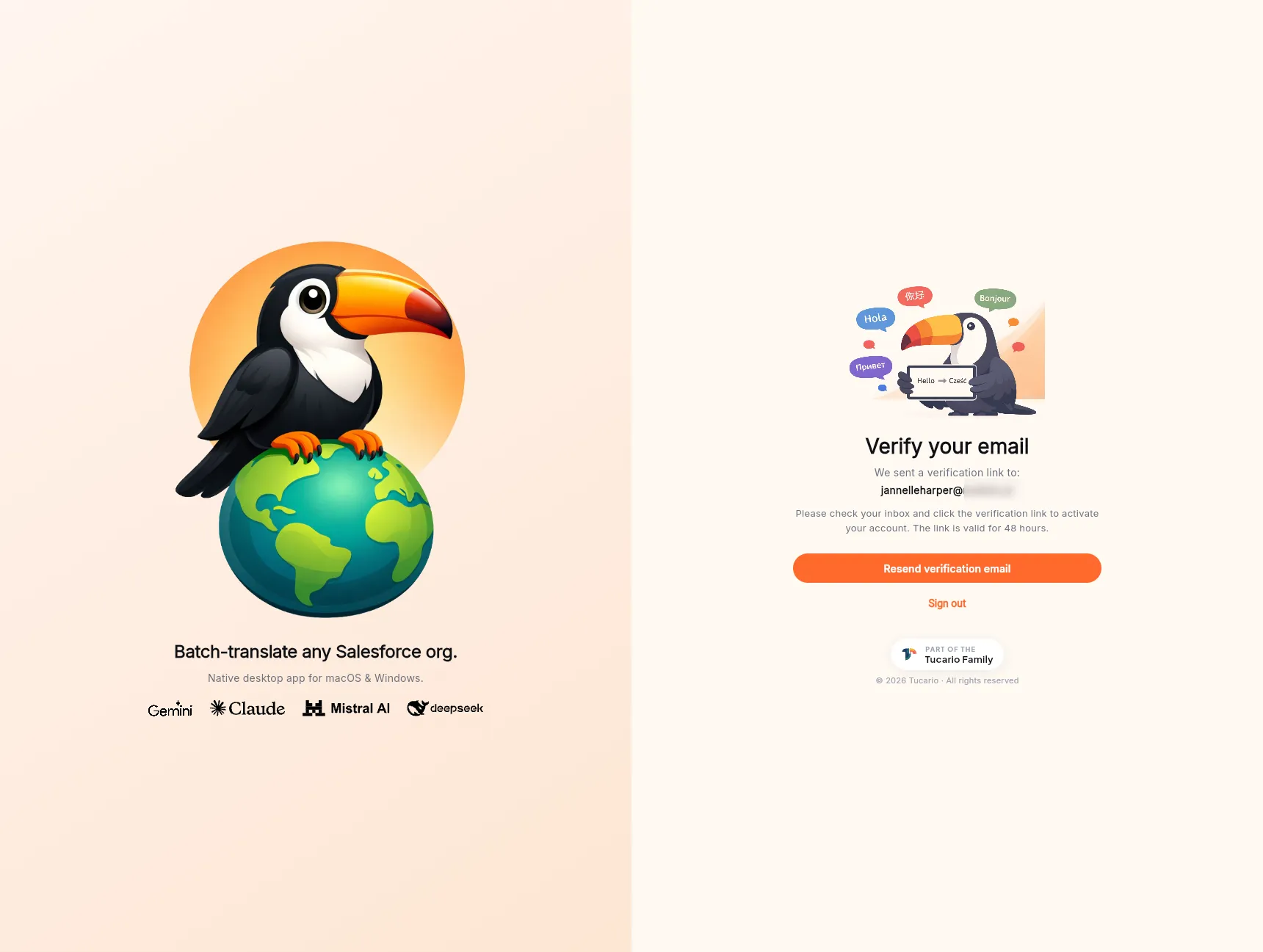
Unmittelbar nach der Registrierung landet eine Transaktions-E-Mail in Ihrem Postfach, die einen Ein-Klick-Verifizierungslink enthält. Der Link ist 48 Stunden lang gültig. Solange Sie ihn nicht anklicken, können Sie weder Guthaben aufladen noch Übersetzungen ausführen, die Guthaben kosten.
Das Panel blockiert die restliche Oberfläche hinter einem „Verify your email”-Bildschirm, der Folgendes anzeigt:
- An welche Adresse wir den Link gesendet haben.
- Eine Schaltfläche Resend verification email — nützlich, wenn die erste E-Mail verloren ging oder der Link abgelaufen ist.
- Einen Link Sign out, falls Sie ein anderes Konto ausprobieren möchten.
Keine E-Mail erhalten? Überprüfen Sie zuerst Ihren Spam-Ordner und verwenden Sie dann Resend verification email. Wenn die Adresse selbst falsch geschrieben wurde, melden Sie sich ab, lassen Sie das Konto durch den Support löschen und registrieren Sie sich erneut — es gibt keine Selbstbedienungsmöglichkeit, die E-Mail-Adresse vor der Verifizierung zu ändern.
Start-Guthaben
Abschnitt betitelt „Start-Guthaben“Neue Konten werden mit einem kostenlosen Startguthaben ausgestattet, damit Sie das Produkt testen können, ohne zu bezahlen. Der Betrag und der 30-tägige Erneuerungszyklus werden auf dem Dashboard angezeigt. Der kostenlose Plan deckt kleine Organisationen, schnelle POCs und Evaluierungen ab; für größere Aufgaben ist ein Guthaben-Top-up erforderlich (siehe Guthaben kaufen).
Passwort zurücksetzen
Abschnitt betitelt „Passwort zurücksetzen“Wenn Sie Ihr Passwort vergessen haben, klicken Sie auf dem Anmeldebildschirm auf Forgot password?. Eine E-Mail zum Zurücksetzen geht über dieselbe Transaktionspipeline hinaus, mit einem Link, der 1 Stunde lang gültig ist. Der Link öffnet einen Panel-Bildschirm, auf dem Sie ein neues Passwort festlegen; nach dem Speichern werden Sie zum Anmeldeformular zurückgeführt.